2026.08.05
Sunoの「Make Persona」が見当たらない?新UIの仕様変更について解説
執筆: 輪廻タヲ ・ AIを活用した音楽・イラスト・映像作品を制作するコンテンツクリエイター
「あれ、Make Personaってどこ行った?」
Suno UIをアップデートしてから、そう思った人は多いはずです。
結論から言うと、消えたわけではありません。
最新のアップデートで、Persona機能がVoiceに統合され、その分だけ手順が変わりました。
今回は、その変更点を整理します。
結論(要点だけ知りたい人向け)
・「Voice」→「Create Voice」→「Select from library」の3クリックで、旧Make Personaと同じ場所に着く
・機能自体は今までのPersona運用とほぼ同じ
・ただし、名前入力・スタイル・Public/Privateの設定など、以前より一手間増えている
Step 1: Createを開く
suno.com/create にアクセスします。
Simple / Advanced、どちらのタブでも導線は同じです。
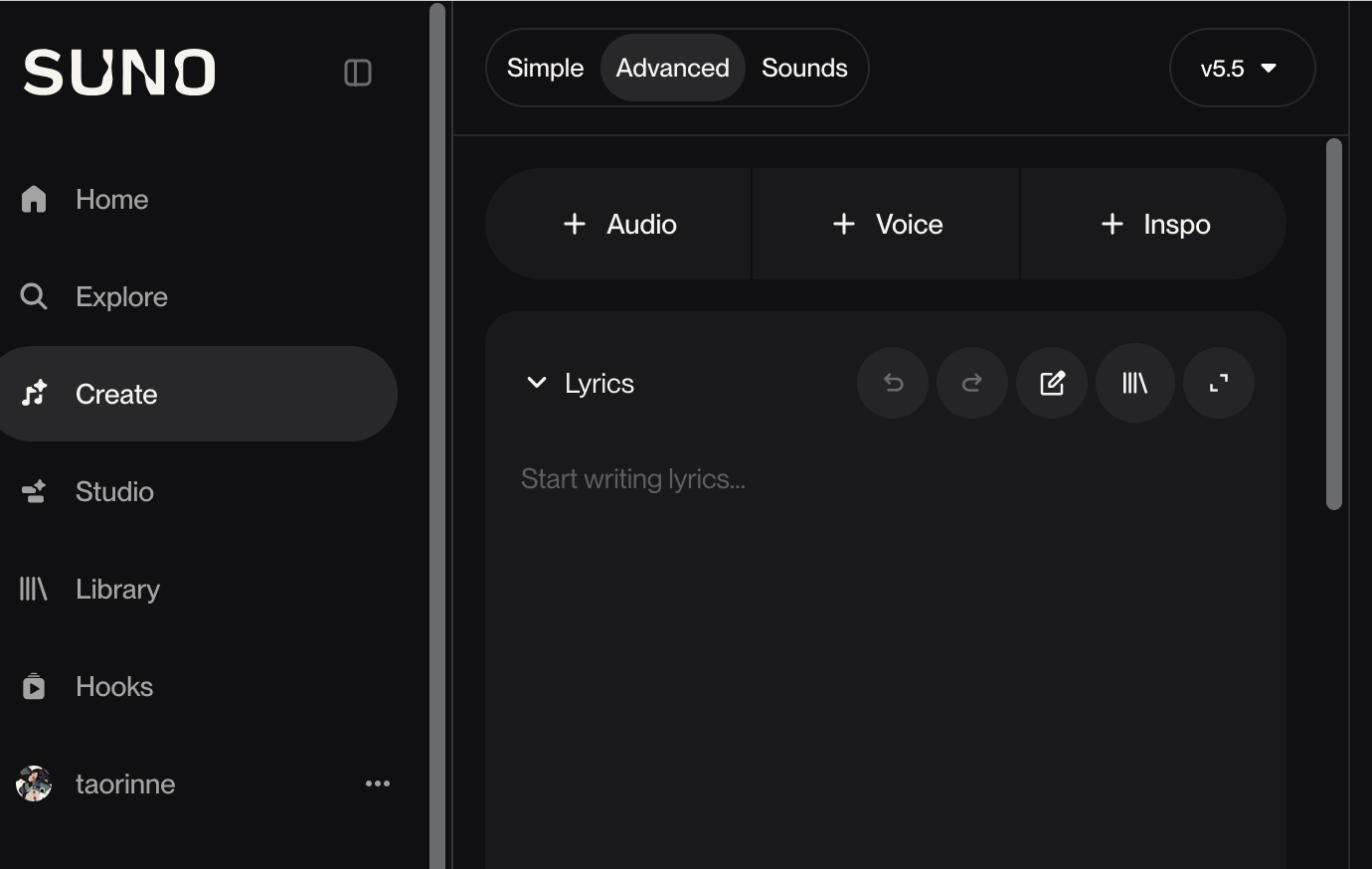
中央のVoiceをクリックします。
Step 2: 「Voice」を開く
Audio / Voice / Inspo、3つ並んだボタンの真ん中です。
クリックすると、Voiceのモーダルが開きます。
既存のVoice一覧の上に、赤くグローしているCreate Voice(New)ボタンがあります。
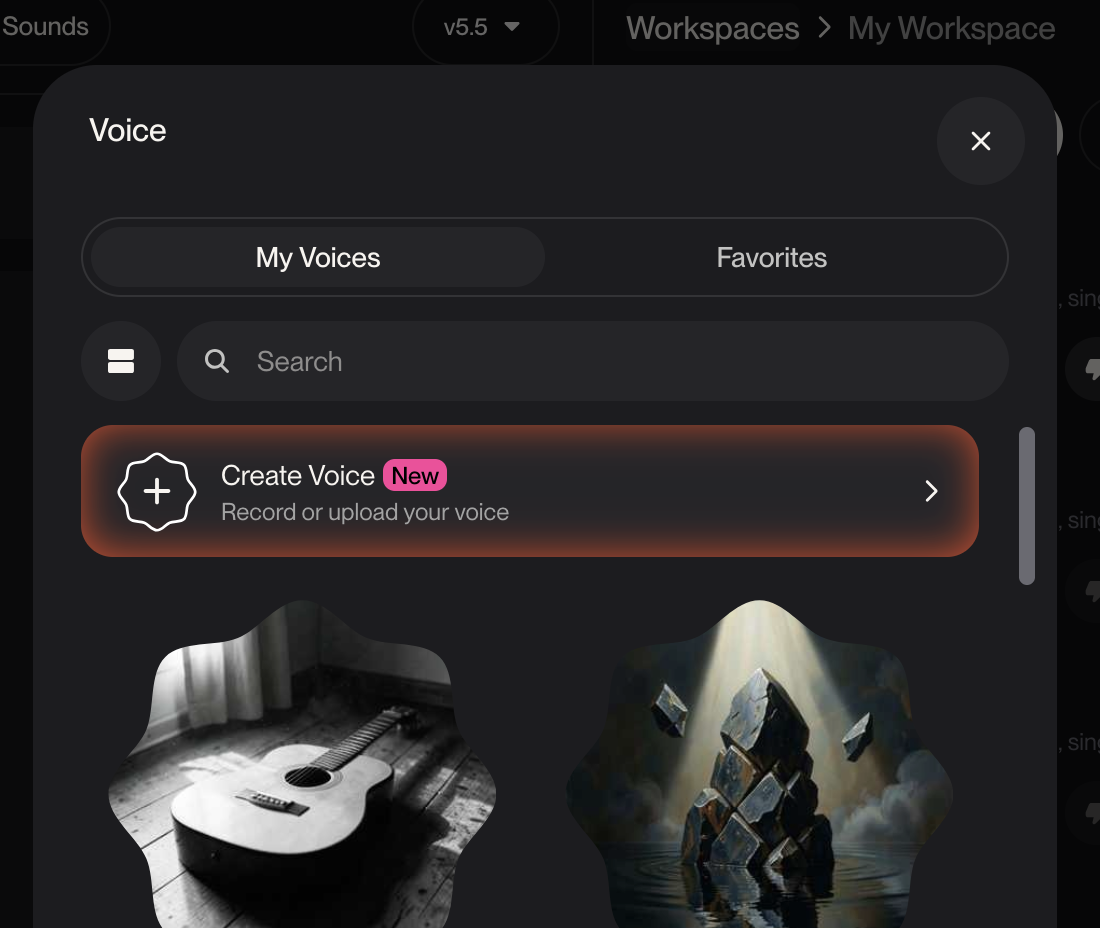
これをクリックします。
Step 3: 「Select from library」を選ぶ
「Create a Voice(Beta)」という画面に切り替わります。
選択肢は3つです。
・Record(その場で録音)
・Upload Audio(音源をアップロード)
・Select from library(自分のライブラリの曲から作る)
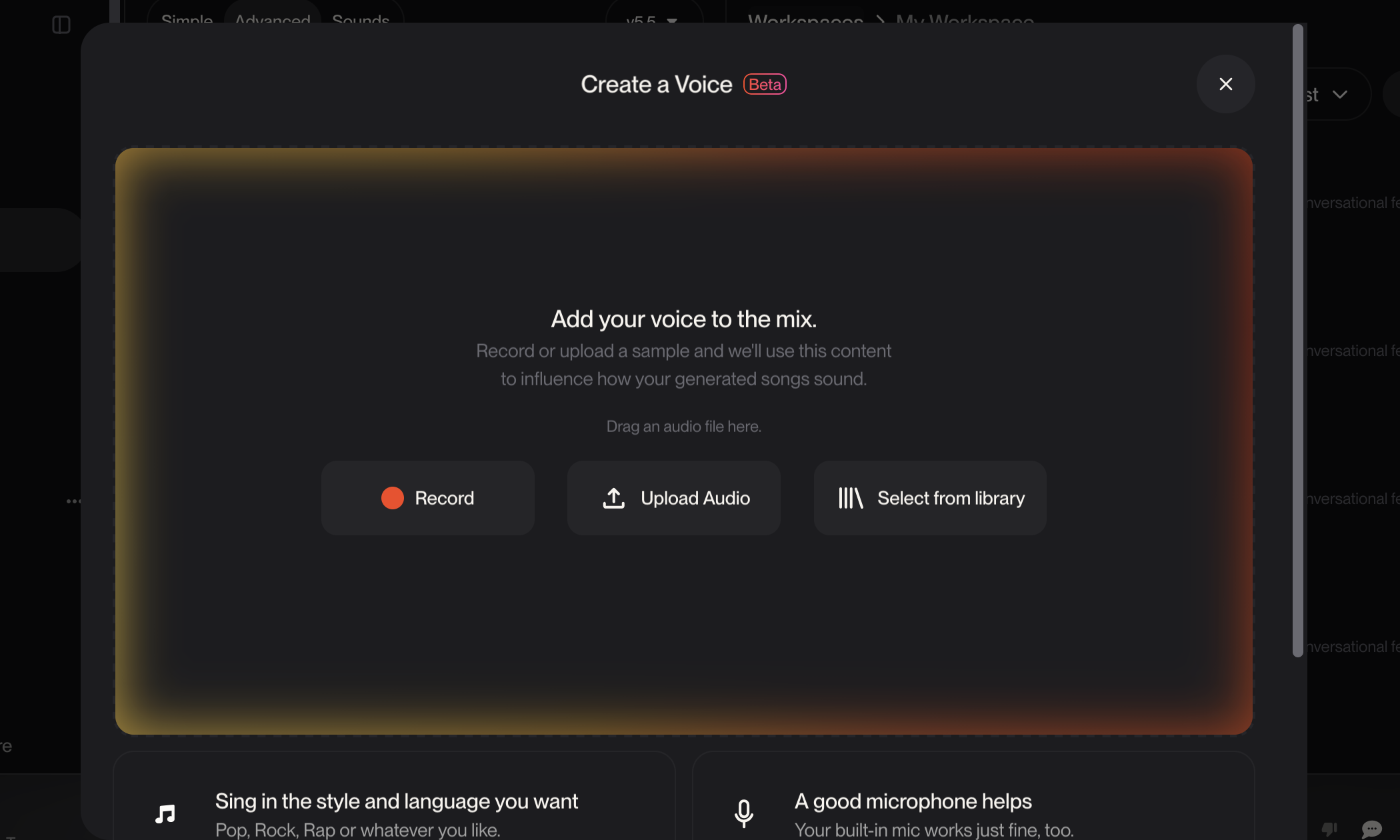
旧UIの「曲からPersonaを作る」に一番近いのは、Select from libraryです。
Step 4: 曲を選ぶ
自分のライブラリの曲一覧が表示されます。
各曲の右側に「Select」ボタンがあります。
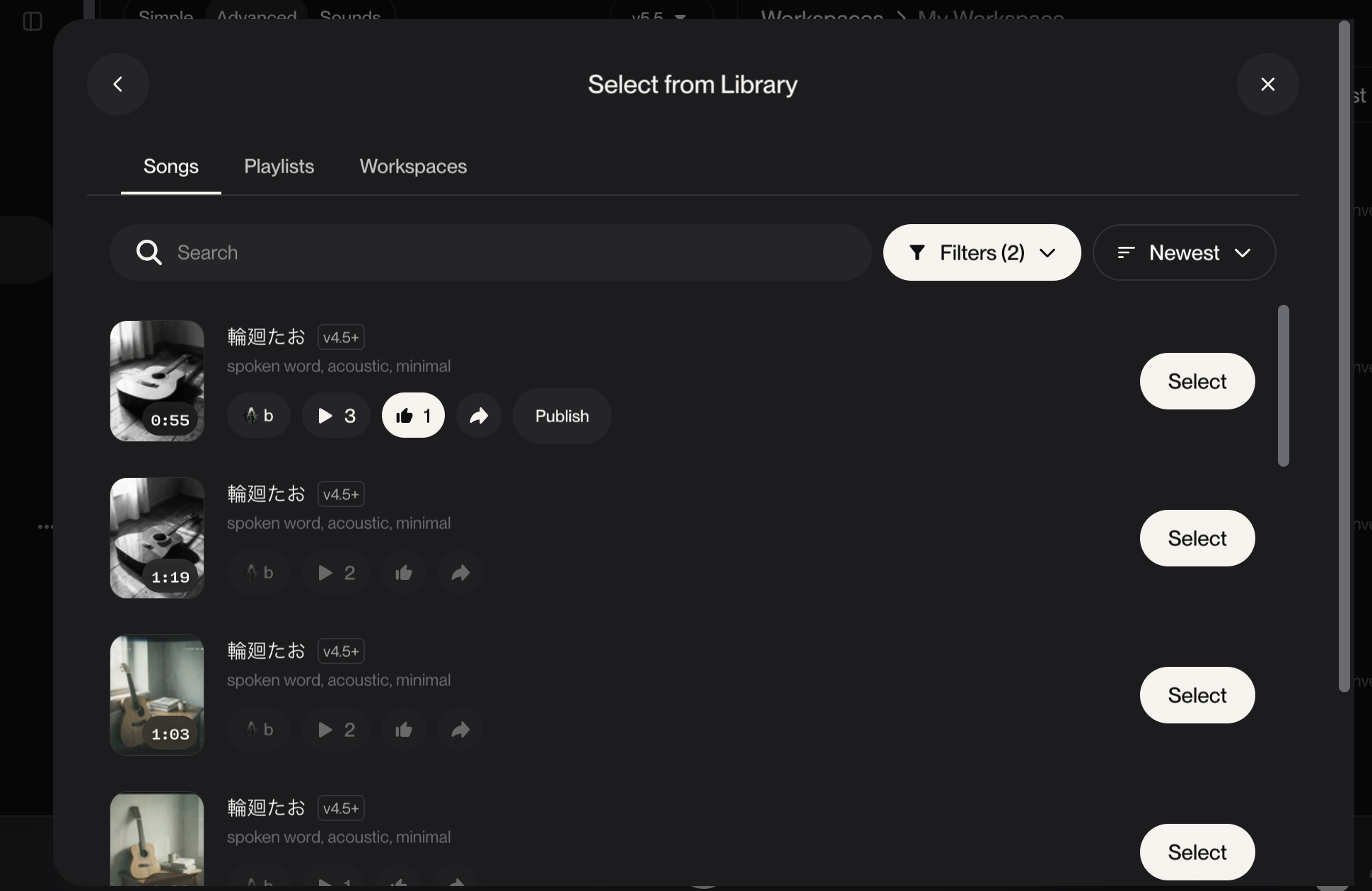
ここで一つ、つまずきポイントがあります。
すでに別のVoiceが作成済みの曲は選べません。
選ぶと「A voice already exists for this song. Pick a different song.」というエラーが出て弾かれます。
その場合は、素直に別の曲を選び直してください。
Step 5: 名前をつけて保存する
曲を選ぶと、「Create a Voice」というフォームに切り替わります。
ここが、旧UIにはなかった追加の工程です。
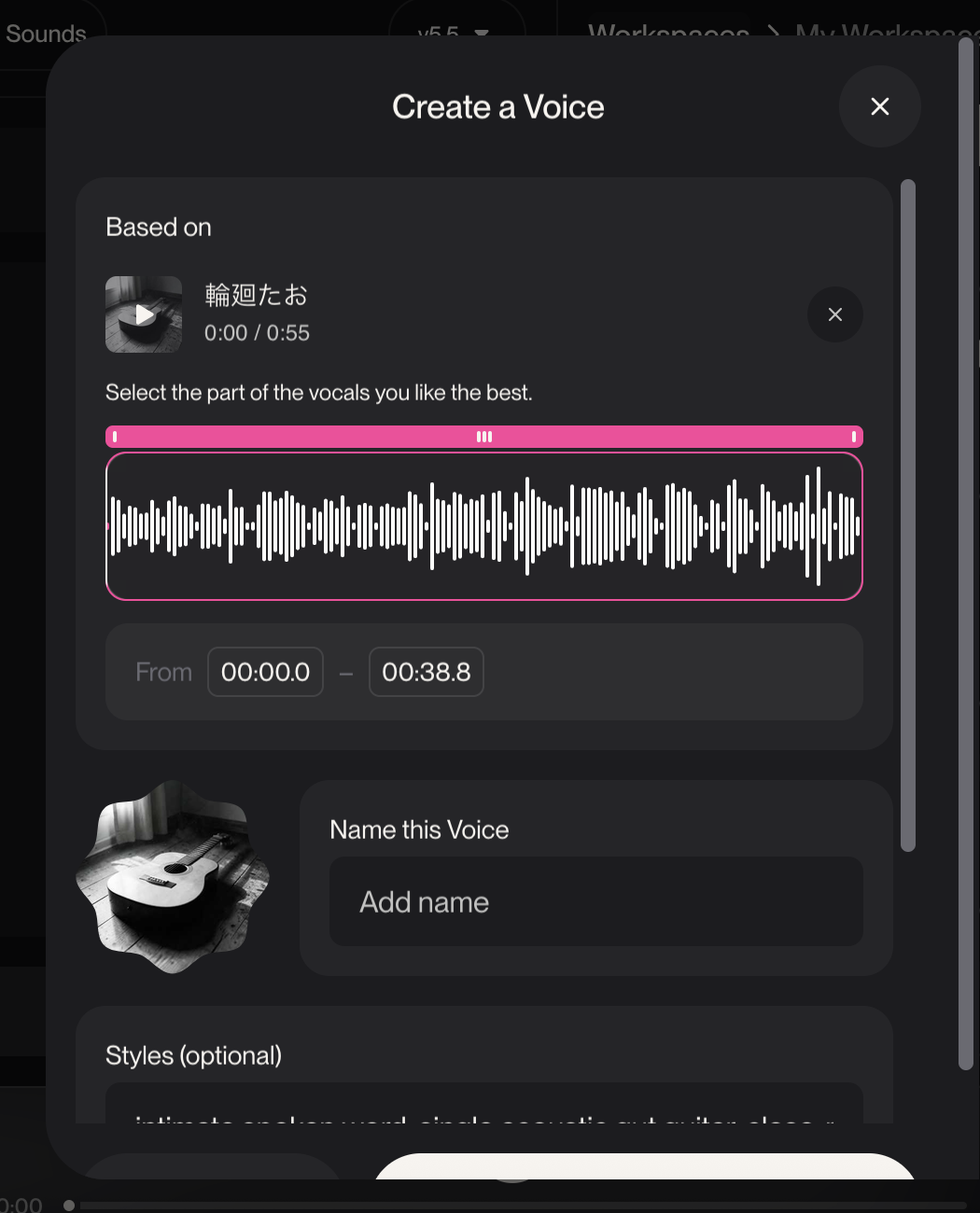
・波形上で、ボーカルの気に入っている部分をドラッグ選択(秒数指定も可)
・「Name this Voice」に名前を入力(必須)
・「Styles」は、選んだ曲のスタイルタグが自動で入る(スクロール先)
・「Description」は任意(スクロール先)
・「Public」トグルはデフォルトでON。公開したくない場合は必ずOFFにする(スクロール先)
入力できたら、Saveを押して完了です。
数秒の処理(“Processing vocal stem…”)を経て、作成したVoiceがCreate画面に反映されます。
この記事が面白いと思ったら、Xのフォローお願いします☯
@TaoRInne をフォローする旧UIとの対応関係
- 旧UIの「Make Persona」ボタン → 新UIでは「Voice」経由の「Create Voice」に統合された
- 「Select from library」は、旧UIで曲からPersonaを作る動線とほぼ同じ感覚
- 変わった点は主に2つ。波形からボーカル範囲を選ぶ工程が明示的になったこと、そしてPublic/Privateを毎回選ぶ必要があること
- 同じ曲から二重にVoiceを作れない、という制限も新しく加わった仕様
まとめ
ボタンの場所は変わりましたが、できることの本質は変わっていません。
迷ったら、Voice → Create Voice → Select from library、この3クリックだけ覚えておけば大丈夫です。
Publicがデフォルトでオンになっている点だけ、忘れずにチェックしてください。

輪廻タヲ / Rinne Tao
AIを制作に活用するコンテンツクリエイター。音楽、イラスト、映像作品を中心に発信しています。
最新作品やAIに関する考察はXで発信しています。
@TaoRInne をフォローする